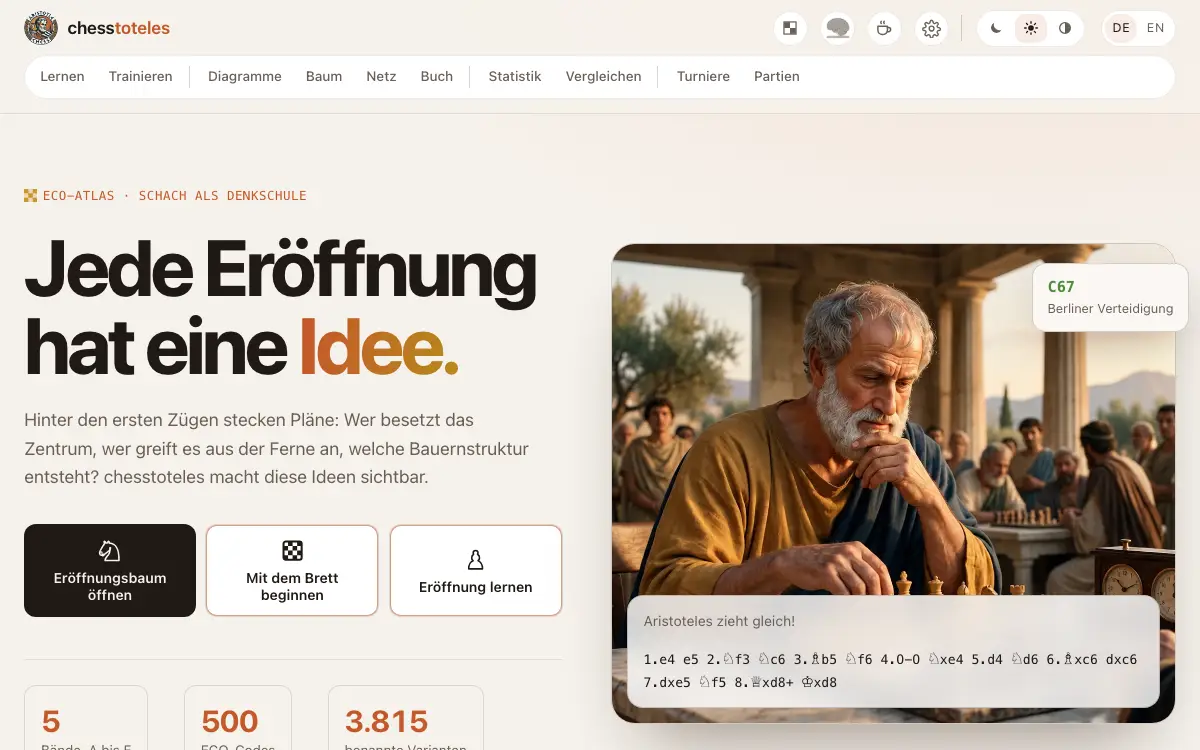
Willkommen bei chesstoteles
chesstoteles ist ein Portal für Schacheröffnungen: Du lernst sie, trainierst sie und schaust nach, wie die Großen sie gespielt haben.
- Kein Konto, keine Anmeldung: Alles läuft in Deinem Browser.
- Dein Fortschritt und Deine eigenen Dateien bleiben auf Deinem Gerät. Auf dem Server wird davon nichts gespeichert.
- Die Leiste oben führt zu allen Bereichen. Am Handy findest Du sie hinter dem Menüknopf.
Lernen
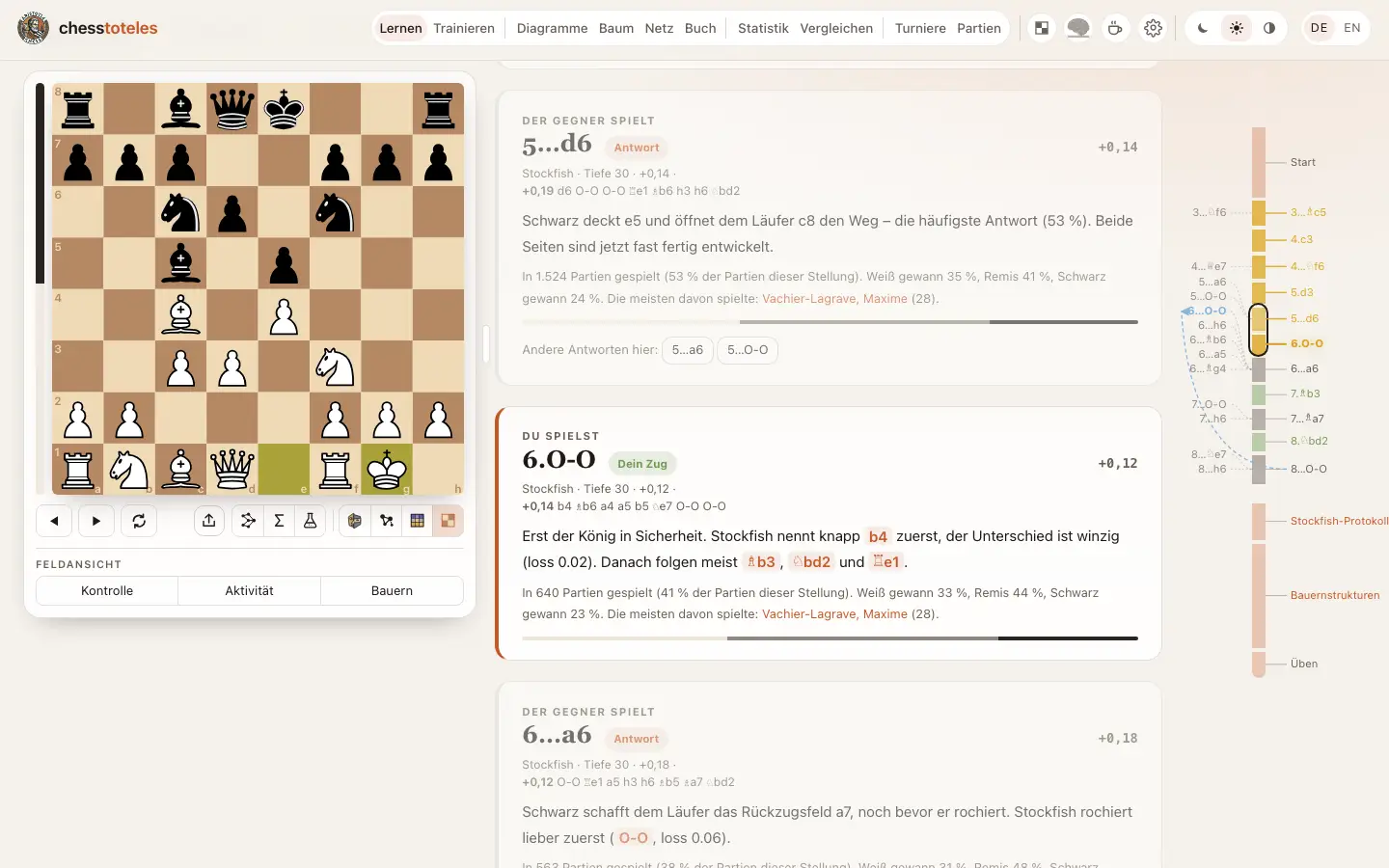
Kurse zu einzelnen Eröffnungen, aus den Partien starker Spieler und mit Stockfish geprüft.
- Such Dir einen Kurs aus. Du kannst nach Weiß und Schwarz filtern.
- Im Reiter „Kurs am Brett“ gehst Du eine Linie Zug für Zug durch. Unter „Varianten“ wählst Du eine andere Linie.
- Je nach Kurs gibt es dazu Musterpartien, alle Linien auf einen Blick, Bauernstrukturen und den ganzen Kurstext.
- Über die Knöpfe beim Kurs kannst Du ihn als PDF und PGN herunterladen, soweit vorhanden.
- „Dein Fortschritt“ zeigt, welche Linien schon sitzen und welche heute dran sind.
Trainieren
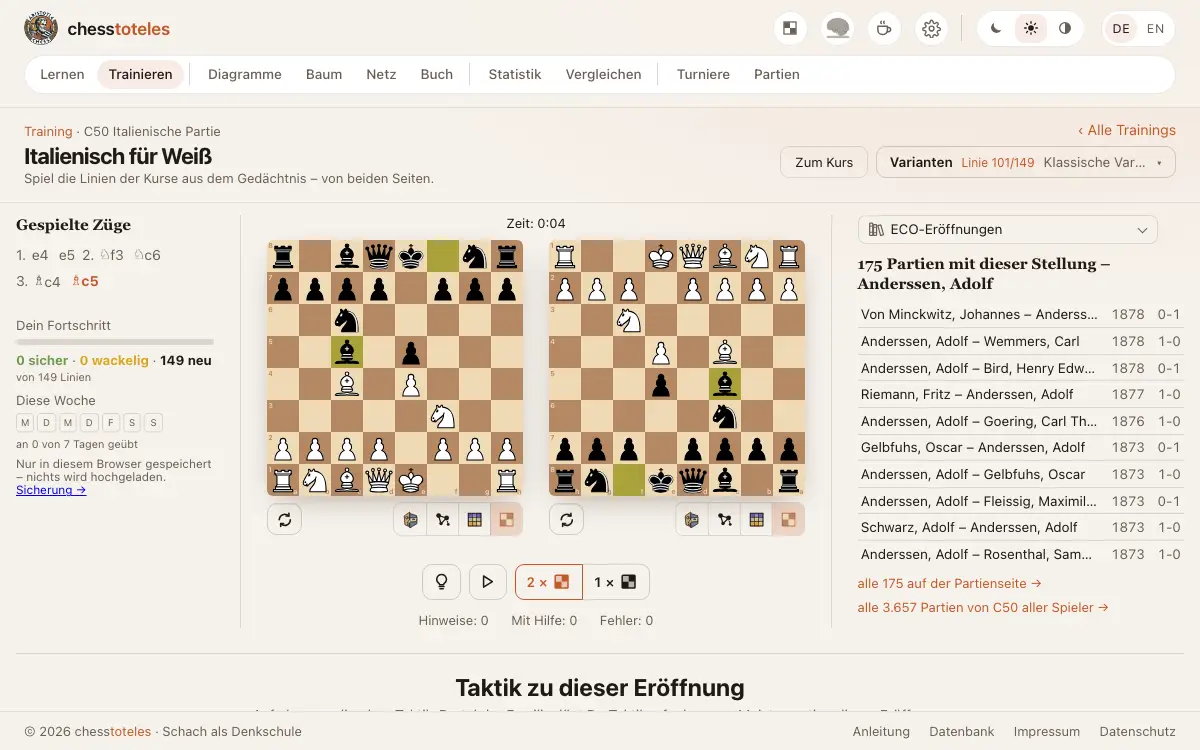
Hier spielst Du die Linien eines Kurses aus dem Gedächtnis.
- Du ziehst Deine Züge, die Seite antwortet mit den Zügen des Gegners.
- Kommst Du nicht weiter, hilft ein Tipp, oder die Seite spielt den Zug. Das zählt dann als „mit Hilfe“.
- Fällige Linien kommen zuerst. Mit „Nächste Linie“ geht es weiter.
- Unter den Linien führt „Taktik zu dieser Eröffnung“ zu den Aufgaben dieser Eröffnung bei chessepolis, dem Taktik-Portal der Familie.
- Die „Fragen zum Selbstlösen“ stammen aus den Musterpartien des Kurses. Du ziehst am Brett, und Dein Lernfortschritt merkt sich, was Du gelöst hast.
Diagramme, Baum und Netz
Drei Blicke auf dieselben Eröffnungen, nach ECO-Codes geordnet.
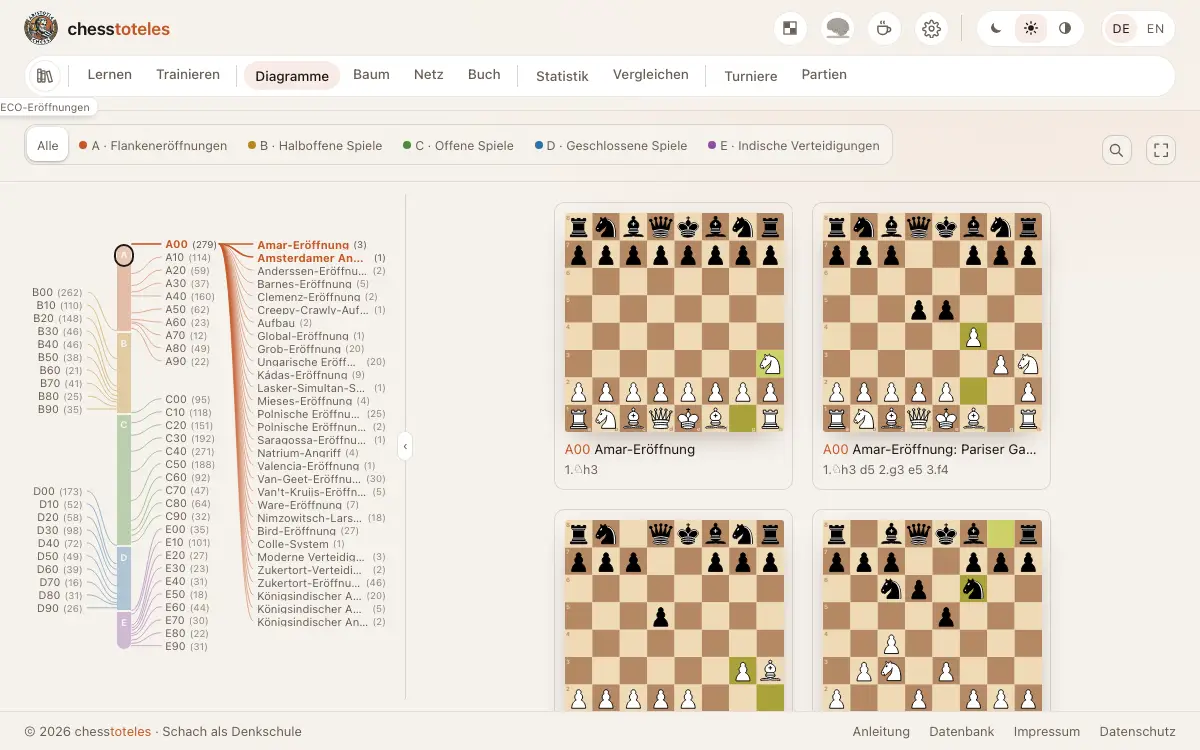
- Diagramme zeigen jede Variante als Brett. Ein Klick öffnet Brett und Züge.
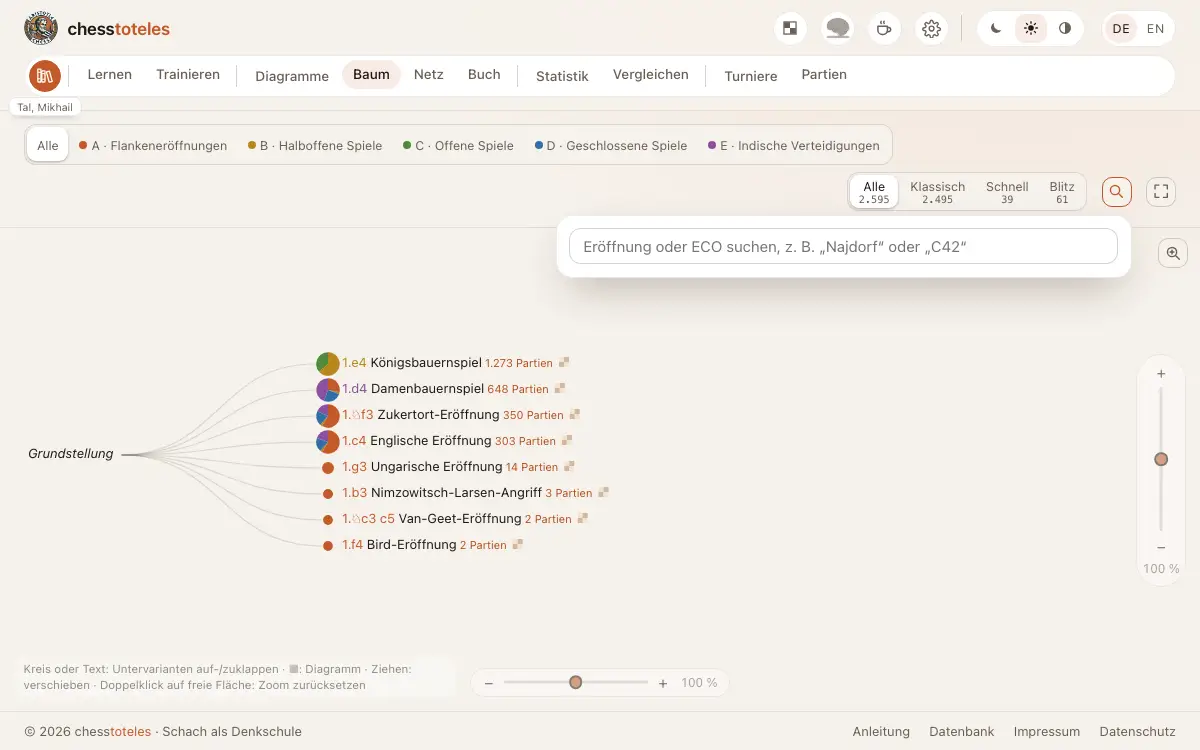
- Im Baum klappst Du die Eröffnungen auf und zu, bis zu der Variante, die Dich interessiert.
- Das Netz verbindet Bände, Gruppen, Eröffnungen und erste Züge. Ein Klick auf einen Knoten hält seine Linien fest.
- Überall filterst Du nach den Bänden A bis E und suchst nach Namen oder ECO-Codes.
- Zoom: Im Baum und im Netz ziehen zwei Regler die Grafik in die Breite und in die Höhe. Ziehen auf der Grafik verschiebt sie, ein Doppelklick auf eine freie Stelle stellt alles zurück. Die Lupe zeigt unter der Maus alles in Originalgröße.
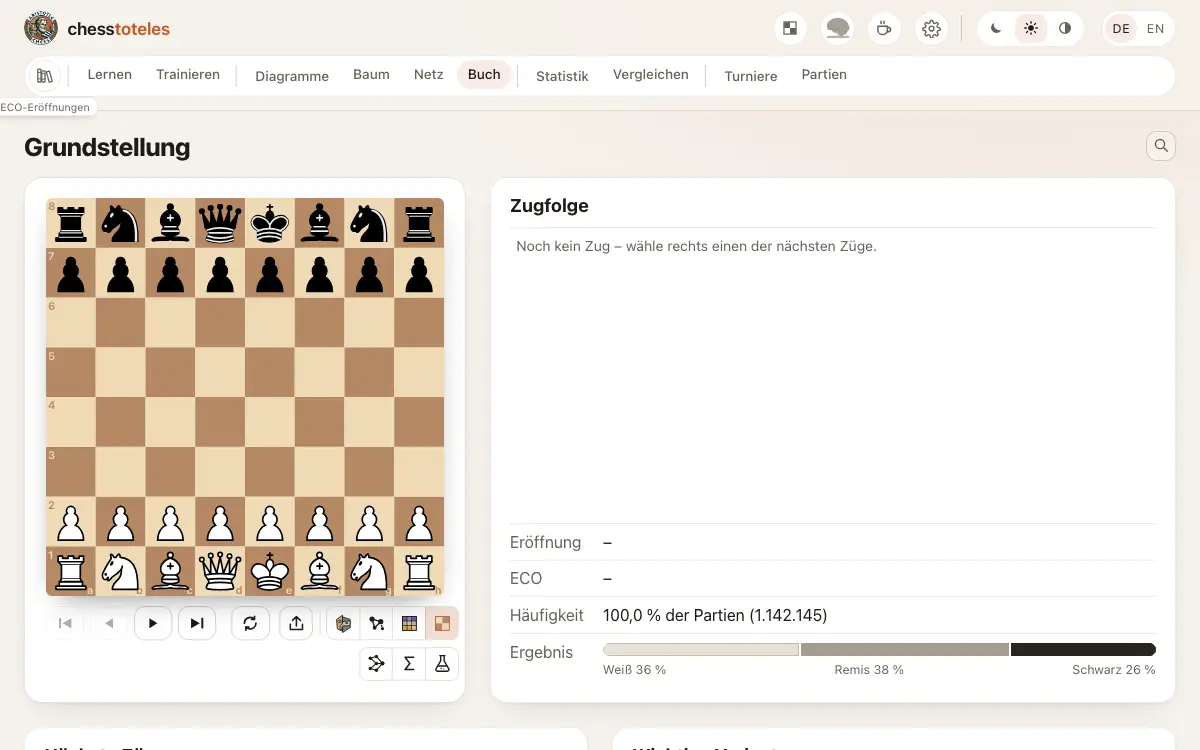
Buch
Das Eröffnungsbuch zeigt Dir zu jeder Stellung, was gespielt wurde.
- Zieh auf dem Brett. Daneben stehen die nächsten Züge und die benannten Varianten.
- Die Reiter zeigen den Variantenbaum, die Varianten, die Partien, Statistiken sowie Ideen und Pläne.
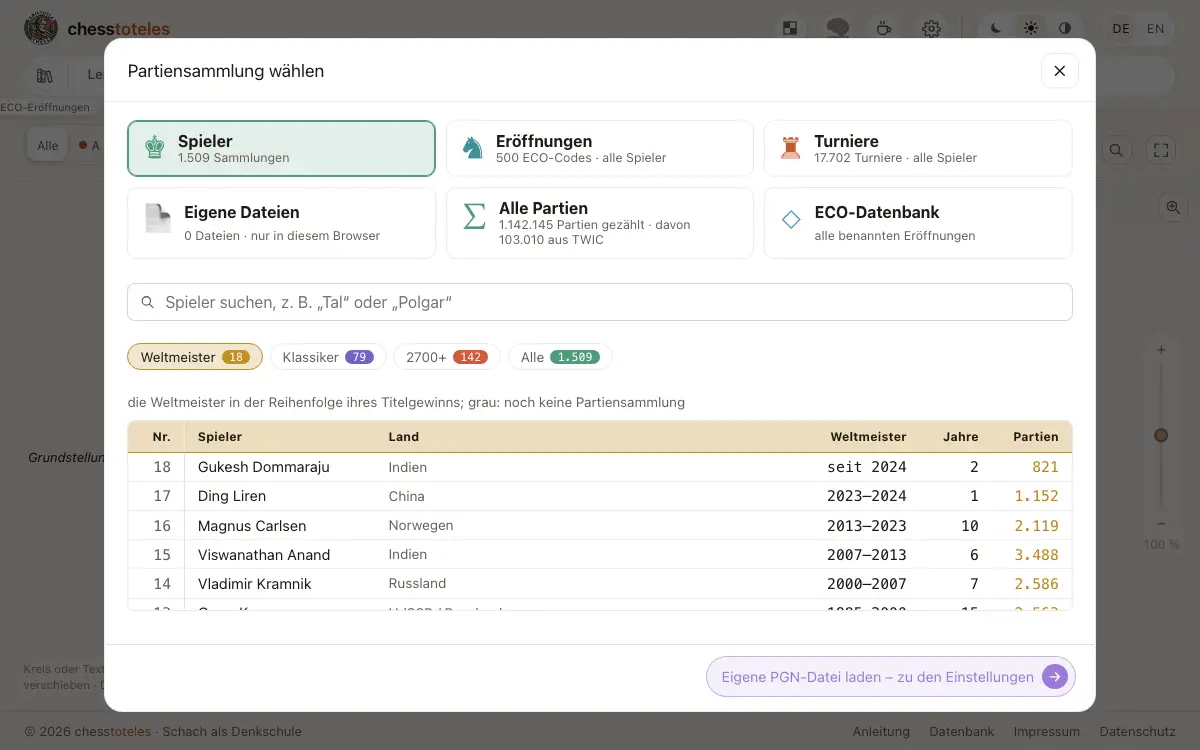
Die Partiensammlung wählen
Viele Seiten können statt der ECO-Eröffnungen die Partien einer Sammlung zeigen.
- Das Bücher-Symbol in der Leiste öffnet die Auswahl: Spieler, Eröffnungen, Turniere oder Deine eigenen Dateien.
- Deine Wahl gilt weiter, wenn Du die Seite wechselst.
- Am Computer steht der Name der Sammlung klein unter dem Symbol. Am Handy liegt die Auswahl ganz oben im Menü.
- Bedenkzeit: Hat eine Sammlung Partien verschiedener Art, wählst Du zwischen Alle, Klassisch, Schnell und Blitz. Die Wahl gilt auf allen Seiten, bis Du sie änderst. Hat eine Sammlung keine Partie dieser Art, zeigt die Seite alle ihre Partien.
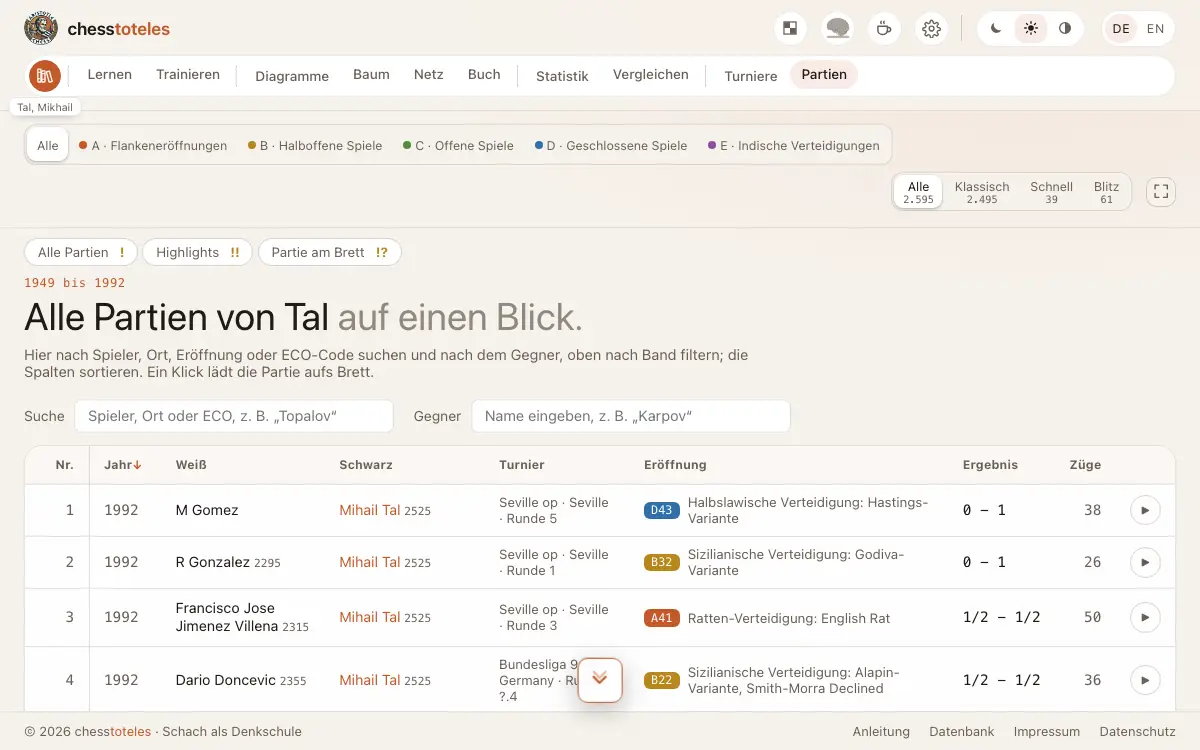
Partien und Turniere
Suche Partien und spiele sie nach.
- Unter „Partien“ wählst Du eine Sammlung und durchsuchst und sortierst ihre Partien in der Liste.
- Eine Partie gehst Du mit den Knöpfen unter dem Brett durch oder lässt sie abspielen.
- Unter „Turniere“ filterst Du zum Beispiel nach Art oder Epoche. Ein Turnier zeigt Tabelle, Kreuztabelle und Partien.
- Neben den Partien der Sammlungen steht ihre ID. Ein Klick darauf kopiert den Kurzlink. Tippst Du eine ID ins Suchfeld und drückst Enter, öffnet sich die Partie, auch wenn sie in einer anderen Sammlung liegt.
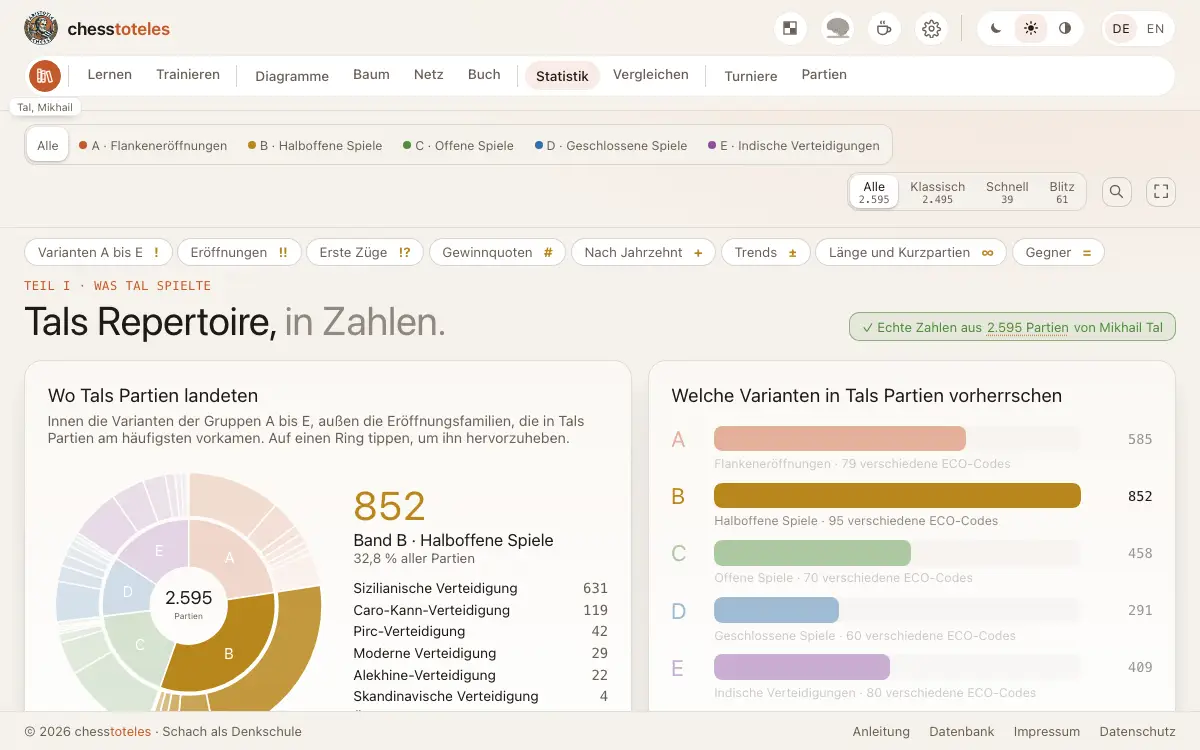
Statistik und Vergleichen
Was die Zahlen über Eröffnungen und Spieler verraten.
- Die Statistik zeigt unter anderem Gewinnquoten und Trends nach Jahrzehnten. Manche Teile gibt es nur, wenn Du einen Spieler gewählt hast.
- Unter „Vergleichen“ stellst Du zwei Spieler nebeneinander: ihre Partien gegeneinander, ihre gemeinsamen Eröffnungen und einen Zugbaum mit Brett.
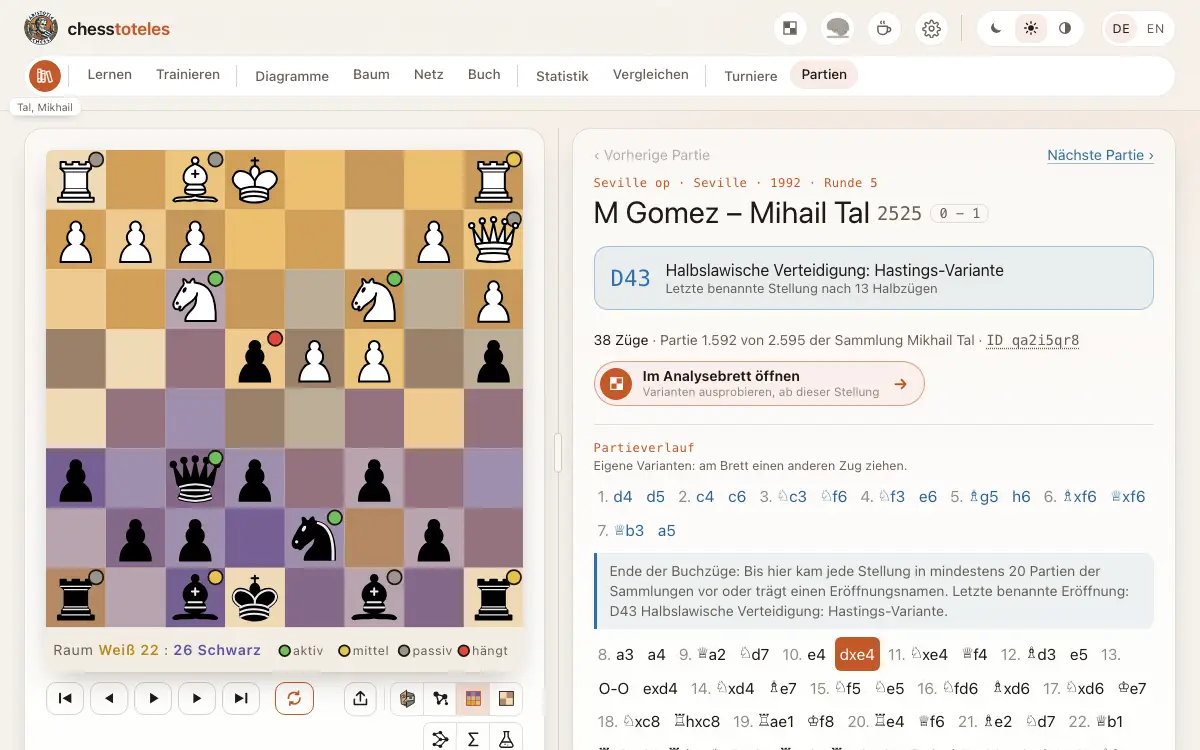
Das Brett anders sehen
Unter vielen Brettern, etwa im Buch, auf der Partienseite und beim Vergleichen, zeigen kleine Knöpfe dieselbe Stellung auf andere Art.
- Strukturformel: die Stellung als Formel, mit ihren Deckungen und Angriffen.
- Farbansicht: Feldkontrolle, Raum und Aktivität der Figuren in Farben.
- Kunst-Ansicht: die Wege der Figuren als Bild im Stil des Kubismus.
- Der Knopf mit dem Brett bringt das gewohnte Schachbrett zurück. Die Ansicht gilt für alle Bretter der Seite; Strukturformel und Farbansicht bleiben auch beim nächsten Besuch eingestellt.
- Mathe-Diagramm: eine Formel aus Material, Beweglichkeit und Deckungen und ihr Verlauf über die Zugfolge. Auf Wunsch rechnet Stockfish dazu.
- Reaktionsschema: die Eröffnung als chemische Reaktion. Ein Abschnitt endet nach jedem Abtausch und nach der Rochade, an den Pfeilen stehen die Züge und die geschlagenen Figuren.
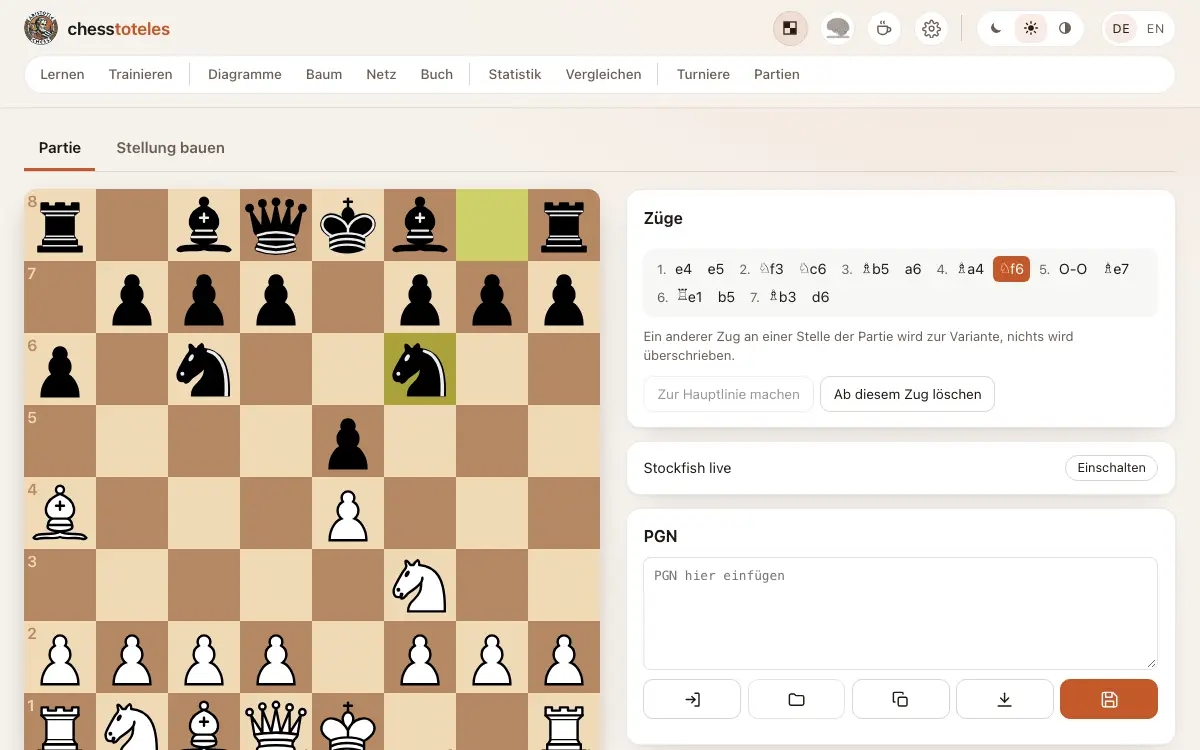
Analysebrett
Dein freies Brett, zu finden über den runden Knopf mit dem kleinen Brett in der Leiste.
- Gib eine Partie ein. Ein anderer Zug an einer Stelle wird zur Variante, nichts wird überschrieben.
- Unter „Stellung bauen“ setzt Du eine beliebige Stellung auf und analysierst von dort aus.
- PGN kannst Du einfügen, laden, kopieren und speichern. Kommentare und Bewertungszeichen einer PGN werden nicht übernommen.
- Schalte Stockfish zu, wenn Du eine Bewertung möchtest. Es rechnet in Deinem Browser. Am Handy gibt es Stockfish nur hier, in der kleinen Fassung.
- „Speichern“ legt die Partie mit ihren Angaben in diesem Browser ab. Danach steht sie unter Meine PGN in den Einstellungen.
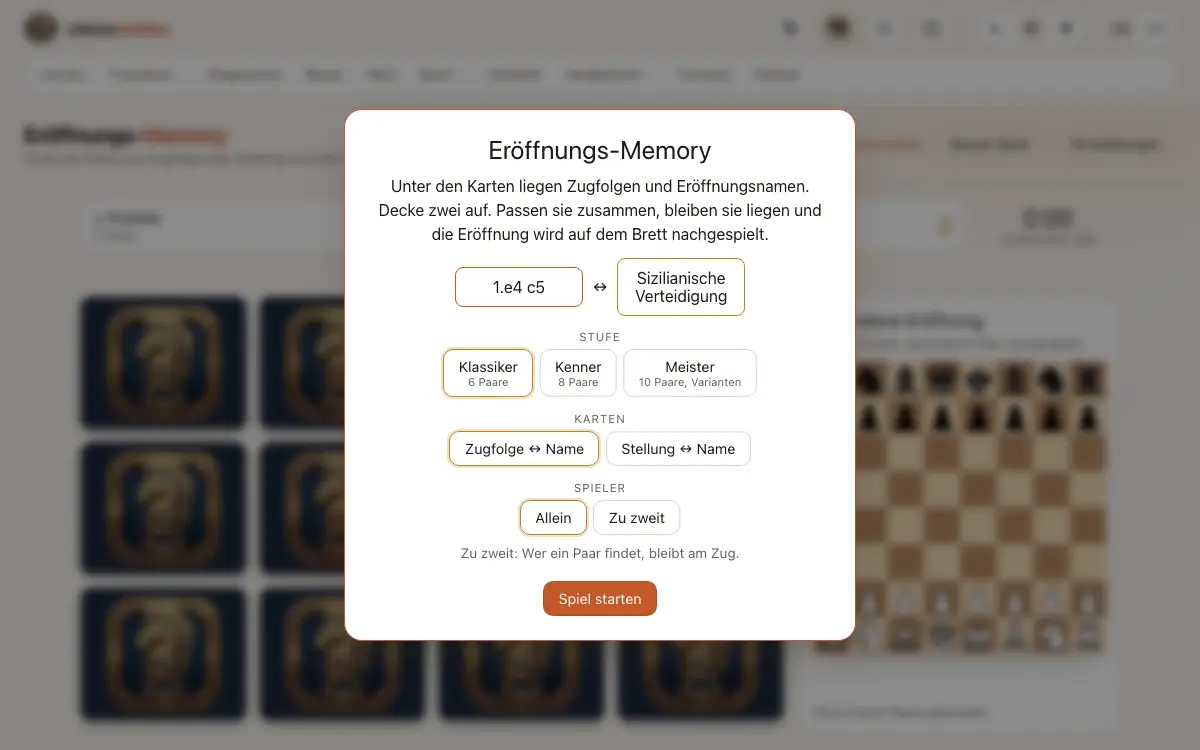
Lernspiele
Eröffnungen spielerisch üben, über den Knopf mit dem Gehirn in der Leiste.
- Beim Eröffnungs-Memory deckst Du Paare auf, allein oder zu zweit und in mehreren Stufen.
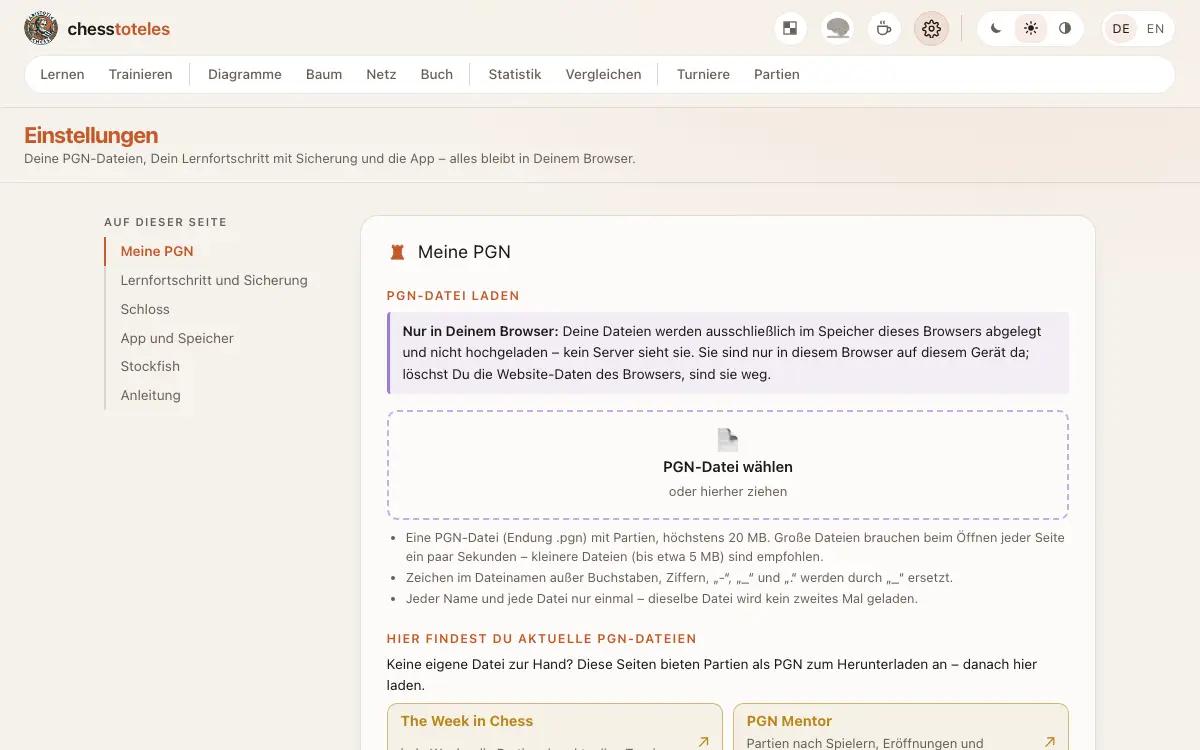
Einstellungen
Das Zahnrad in der Leiste führt zu allem, was nur Dich betrifft.
- Meine PGN: Lade eigene PGN-Dateien bis 20 MB. Sie bleiben in Deinem Browser und stehen danach in der Sammlungswahl.
- Lernfortschritt und Sicherung: Speichere Deinen Stand als Datei, oder bring ihn per Link und QR-Code auf ein anderes Gerät.
- Schloss: Ein Passwort verschlüsselt Fortschritt und eigene Dateien in diesem Browser. Ein vergessenes Passwort lässt sich nicht wiederherstellen.
- App und Speicher: Hier steht, wie Du chesstoteles als App installierst.
- Stockfish: Wähle die kleine oder die volle Fassung.
Kleine Helfer
Ein paar Dinge, die Dir überall Zeit sparen, wo es sie gibt.
- Suche: die Lupe oder die Taste / findet Eröffnungen nach Namen oder ECO-Code.
- Fokus: die Taste F blendet Leiste, Kopf und Fuß aus, Esc holt sie zurück. Das gibt es nicht am Handy.
- Züge: ← und → gehen auf vielen Brettern einen Zug zurück oder vor. Auf der Partienseite und dem Analysebrett springen Pos1 und Ende an den Anfang und das Ende.
- Teilen: Das Export-Menü eines Bretts kopiert PGN und FEN und teilt die Stellung als Bild, Link oder QR-Code.
- Design und Sprache wählst Du in der Leiste, am Handy unten im Menü.
- Brettgröße: Am Computer ziehst Du auf der Partienseite und in den Kursen an der Linie neben dem Brett. Ein Doppelklick darauf stellt die übliche Größe wieder her.
- Sprungleiste: Auf den Diagrammen und den Übersichten von Lernen und Trainieren springst Du über die Leiste links zu jedem Teil der Seite. Die senkrechte Linie daneben blendet ihre Beschriftungen aus und wieder ein.
Am Handy
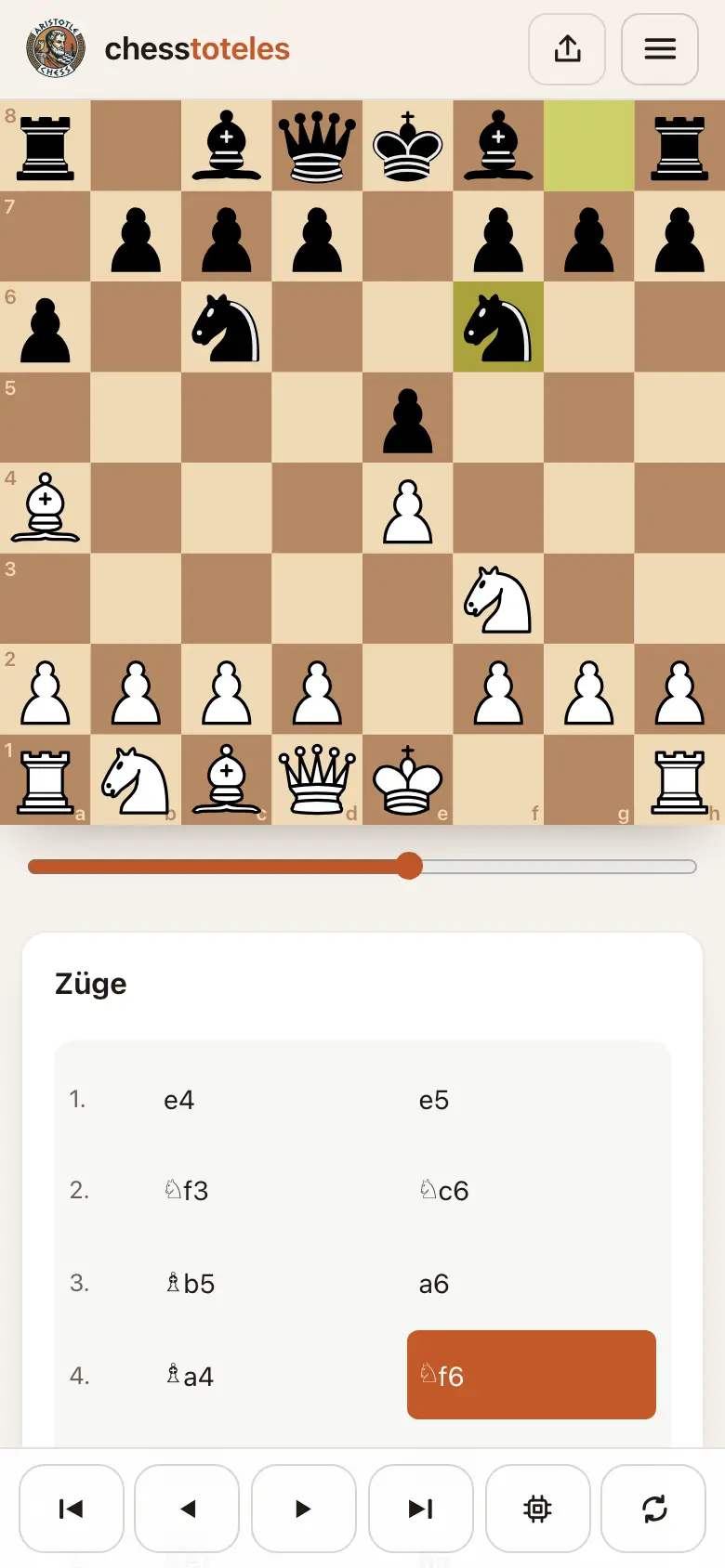
Bretter laufen am Handy von Rand zu Rand, damit jeder Platz genutzt ist.
- Auf den Partienseiten und dem Analysebrett bleibt das Brett oben stehen, und Scrollen durch die Zugtabelle spielt die Züge ab. Der Regler unter dem Brett führt durch die ganze Partie.
- Die Knöpfe zum Durchgehen liegen unten, wo der Daumen ist.
- Wische über das Brett: nach links einen Zug vor, nach rechts einen zurück.
Das war es schon
Viel Freude mit Deinen Eröffnungen!
- Diese Anleitung findest Du jederzeit in den Einstellungen und ganz unten am Seitenende.